SBI Account Opening Online
ನಮಸ್ತೆ ಗೆಳೆಯರೇ ಎಲ್ಲರೂ ಹೇಗಿದ್ದೀರಾ? Comment ಮಾಡಿ.
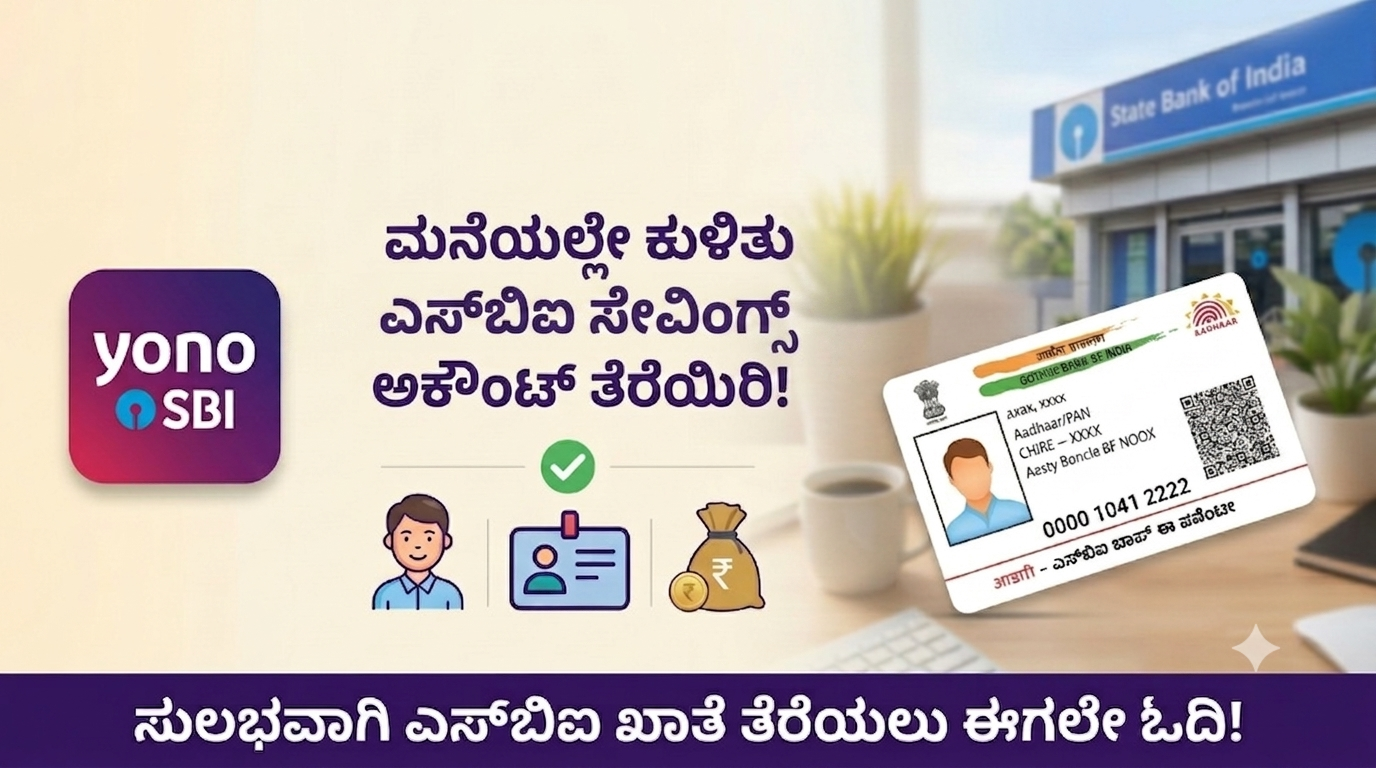
ನಮಸ್ಕಾರ ಗೆಳೆಯರೇ ನಾನು ಇಂದಿನ ವಿಷಯದಲ್ಲಿ ನಿಮಗೆ ಏನು ತಿಳಿಸುತ್ತಾ ಇದ್ದೀನಿ ಅಂದ್ರೆ ಸ್ಟೇಟ್ ಬ್ಯಾಂಕ್ ಆಫ್ ಇಂಡಿಯಾ (SBI) ಬ್ಯಾಂಕ್ ನಲ್ಲಿ ನಮ್ಮ ಹೊಸ ಖಾತೆಯನ್ನು ಹೇಗೆ ತೆಗೆಯುವುದು ಎಂದು ವಿವರಿಸುತ್ತಿದ್ದೇನೆ. ನೀವು ಮನೆಯಲ್ಲಿ ಕುಳಿತು ಆರಾಮವಾಗಿ ಮೊಬೈಲ್ ಮೂಲಕ ಎಸ್ಬಿಐ ಬ್ಯಾಂಕ್ ನ ಅಕೌಂಟ್ ತೆಗೆಯಬಹುದು. ನಿಮ್ಮ ಬಳಿ ಮೊಬೈಲ್ ಇದ್ದರೆ ಸಾಕು, ಮೊಬೈಲ್ ನಲ್ಲಿ ಹೊಸ SBI ಅಕೌಂಟ್ ಕ್ರಿಯೇಟ್ ಮಾಡಬಹುದದೂ.
ಈ SBI bank ಅಂದ್ರೇನೆ ಸುರಕ್ಷಿತ. ಈ ಬ್ಯಾಂಕ್ ನ ಬಗ್ಗೆ ಯಾರಿಗೆ ತಾನೇ ಗೊತ್ತಿಲ್ಲ ಹೇಳಿ. All most ಇಂಡಿಯಾ ಗೆಲ್ಲ ಗೊತ್ತಿದೆ. ಇದರಲ್ಲಿ ಇಟ್ಟಿರುವ ನಮ್ಮ ಹಣ ಸುರಕ್ಷಿತವಾಗಿ ಇರುತ್ತದೆ. ಇದರಿಂದ ಕೇವಲ ಬ್ಯಾಂಕ್ ಅಕೌಂಟ್ ತೆಗೆಯುವುದಲ್ಲದೆ ಇನ್ನೂ ಮುಂತಾದ ಅನೇಕ ಸೌಲಭ್ಯಗಳು ಇದರಲ್ಲಿ ಸಿಗುತ್ತವೆ. ಬನ್ನಿ Account ನ ಹೇಗೆ ಎಸ್ ಬಿ ಐ ಬ್ಯಾಂಕಿನಲ್ಲಿ ತೆಗೆಯುವುದೆಂದು ನೋಡೋಣ.
SBI Bank account mobile ಮೂಲಕ ತೆರೆಯುವ ವಿಧಾನ.
ಹೌದು ನೀವು ಮನೆಯಲ್ಲಿದ್ದು ನಿಮ್ಮ ಮೊಬೈಲ್ ಮೂಲಕ ಎಸ್ಬಿಐ ಬ್ಯಾಂಕ್ ನಲ್ಲಿ ಒಂದು ಅಕೌಂಟ್ ಅನ್ನು ಕ್ರಿಯೇಟ್ ಮಾಡಬಹುದ. ಮನೆಯಲ್ಲಿ ಇದ್ದು ಮೊಬೈಲ್ ಮೂಲಕ ಅಕೌಂಟ ಕ್ರಿಯೇಟ್ ಮಾಡಲು ಯಾವ ಯಾವ ದಾಖಲೆಗಳು ಬೇಕಾಗುತ್ತವೆ ಕೆಳಗಡೆ ಪಟ್ಟಿ ಇದೆ ಅವುಗಳನ್ನು ಸಿದ್ಧಪಡಿಸಿಕೊಂಡು ನಿಮ್ಮ ಒಬ್ಬಳೇ ಇಟ್ಟುಕೊಳ್ಳಿ.
- ಆಧಾರ್ ಕಾರ್ಡ್
- PAN Card
- ಆಧಾರ್ ಕಾರ್ಡ್ ಗೆ ಲಿಂಕ್ ಇರುವ ಮೊಬೈಲ್
- ವಿಡಿಯೋ ಕೆವೈಸಿಗಾಗಿ ಬಿಳಿ ಹಾಳೆ (Blank Paper) ಮತ್ತು ಪೆನ್
- ಉತ್ತಮ ಇಂಟರ್ನೆಟ ಸಂಪರ್ಕ
ಈ ದಾಖಲೆಗಳನ್ನು Ready ಮಾಡಿ ಇಟ್ಟುಕೊಳ್ಳಿ. ನಂತರ Apply ಮಾಡಬೇಕಾದಾಗ ಆಧಾರ್ ಕಾರ್ಡ್ ಗೆ ಲಿಂಕ್ ಇರುವ ಮೊಬೈಲ್ ಗೆ One Time Password (OTP) ಬರುತ್ತದೆ ಅದನ್ನು ಹಾಕಿ Submit ಮಾಡಬೇಕು.
ಮೊಬೈಲ್ ಮೂಲಕ SBI bank ನಲ್ಲಿ Account ಅನ್ನು ಹೇಗೆ Open ಮಾಡುವುದು?
ಈಗ ನಾನು ಹೇಳುತ್ತೇನೆ ಹಂತ ಹಂತವಾಗಿ ಹೆಗೆ SBI Bank ನ ಅಕೌಂಟ್ ಓಪನ್ ಮಾಡುವುದು ಎಂದು.
ಹಂತ 1: ಮೊದಲು ನಿಮ್ಮ Play Store ಗೆ ಹೋಗಿ. ನಂತರ ಅಲ್ಲಿ Yono SBI ಎಂದು Search ಮಾಡಿ. ಅಲ್ಲಿ ಬರುವ ಮೊದಲ ಅಧಿಕೃತ App ನ Install ಮಾಡಿಕೊಳ್ಳಿ. Install ಆದ ನಂತರ ಆ App ನ Open ಮಾಡಿ. ಆಗ ಅಲ್ಲಿ ನಿಮಗೆ ಈಗ ಅಲ್ಲಿ ಕೆಳಗಡೆ Open Shavings Account ಅಂತ ಇರುತ್ತೆ ಅದನ್ನು ಕ್ಲಿಕ್ ಮಾಡಿ.
ಹಂತ 2: ಇದೆಲ್ಲ ಆದ ಮೇಲೆ ನಿಮಗೆ ಅಲ್ಲಿ ನಾಲ್ಕು Options ಕಾಣಿಸುತ್ತವೆ. ಅದರಲ್ಲಿ ಮೊದಲನೇ ಆಪ್ಷನ್ ಕ್ಲಿಕ್ ಮಾಡಿ. ಅದು Open Shavings Account ಅಂತ ಇರುತ್ತೆ. ಅದನ್ನೇ ಕ್ಲಿಕ್ ಮಾಡಿ. ಇದರಿಂದ ಏನಾಗುತ್ತೆ ಅಂದ್ರ ನೀವು ಹೊಸ Savings account ನ Creat ಮಾಡುತ್ತೀರಿ.
ಹಂತ 3: ನೀವು ಅದನ್ನು ಒತ್ತಿದ ಮೇಲೆ ಅಲ್ಲಿ ನಿಮಗೆ ಈ 2 ಆಪ್ಷನ್ ಕಾಣಿಸುತ್ತವೆ. 1. Without branch visit ಮತ್ತು 2. Branch visit ಕಾಣಿಸುತ್ತವೆ. ಮೊದಲಿಗೆ ಈ ಎರಡರ ಅರ್ಥ ತಿಳಿದುಕೊಂಡು ಬಿಡಿ. ಮೊದಲಿಗೆ Without branch visit ಅಂದ್ರೆ ನೀವು ಬ್ಯಾಂಕ್ ಗೆ ಹೋಗದೆ ಮನೆಯಲ್ಲೇ Apply ಮಾಡುವುದು. ಮತ್ತೊಂದು branch visit ಅಂದ್ರೆ ನೀವು ಬ್ಯಾಂಕ್ ಗೆ ಹೋಗಿ Apply ಮಾಡುವುದು. ಈಗ ನೀವು ಮೊಬೈಲ್ ನಲ್ಲೆ Apply ಮಾಡುತ್ತಿರುವುದರಿಂದ Without Branch visit ಆಯ್ಕೆ ಮಾಡಿಕೊಳ್ಳಿ.
ಹಂತ 4: ನಂತರ ಅಲ್ಲಿ ನಿಮಗೆ insta Plus Saving account ಕಾಣಿಸುತ್ತದೆ. ಅದರ ಕೆಳಗಡೆ ಒಂದು ಬಾಕ್ಸ್ ಕಾಣಿಸುತ್ತದೆ. ಒಂದು ವೇಳೆ ನಿಮಗೆ ಕೆಲಸದ ಸಂಬ್ಬಳ ಬರುತ್ತಿದ್ದರೆ ಅದನ್ನು ನೀವು ನೇರವಾಗಿ ಈ ಅಕೌಂಟ್ ಗೆ ವರ್ಗಾಯಿಸಲು ಬಳಸಿದರೆ ಆ ಬಾಕ್ಸ್ ಕ್ಲಿಕ್ ಮಾಡಿ. ಅಥವಾ ನೀವು ನಾರ್ಮಲ್ saving Account ತೆರೆಯುತ್ತಿದ್ದರೆ ಆ box ಖಾಲಿ ಬಿಟ್ಟು Submit ಮಾಡಿ.
ಹಂತ 5: ನಂತರ ಅಲ್ಲಿ ಮತ್ತೆ ಎರಡು ಆಯ್ಕೆ ಬರುತ್ತವೆ. 1. New Application 2. Resume Application ಅಂತ. ಆಗ ನೀವೂ ಅಲ್ಲಿ new Application ಮೇಲೆ ಕ್ಲಿಕ್ ಮಾಡಿಕೊಳ್ಳಿ. ನಂತರ ಅಲ್ಲಿ video KYC ಬಗ್ಗೆ information ಕೊಟ್ಟಿದ್ದಾರೆ. ಅದನ್ನು ಓದಿಕೊಂಡು ಮುಂದುವರೆಯಿರಿ. ನಿಮಗೆ ಈಗ ಅನ್ಸುತ್ತಿರಬಹುದು Video KYC ಅಂದ್ರೇನು ಅಂತ. ಏನಿಲ್ಲ ಸಿಂಪಲ್ ನೀವು Apply ಮಾಡುವ prosses ಮುಗಿದ ಬಳಿಕ ಅವರು ನಿಮಗೆ video Call ಮಾಡಿ ನಿಮ್ಮನ್ನು ಮತ್ತು ನಿಮ್ಮ ಬಳಿ ಇರುವ PAN ಮತ್ತು ಆಧಾರ್ ಕಾರ್ಡ್ ಗಳನ್ನು live ಆಗಿ ನೋಡಿ Confirme ಮಾಡಿಕೊಳ್ಳುತ್ತಾರೆ. ಇದನ್ನೇ video KYC ಎನ್ನುತ್ತಾರೆ. ನಂತರ ಅಲ್ಲಿ Account open ಮಾಡುವ ಎಲ್ಲ ಪ್ರೊಸ್ಸಸ್ ಕೊಟ್ಟಿದ್ದಾರೆ ಅದನ್ನು ಒಡ್ಕೊಂದು ಕೆಳಗಡೆ next ಕೊಡಿ.
ಹಂತ 6: ನಂತರ ಅಲ್ಲಿ ನಿಮ್ಮ ಮೊಬೈಲ್ ನಂಬರ್ ಮತ್ತು email ID ಕೇಳುತ್ತದೆ ಅದನ್ನು ಹಾಕಿ ok ಕೊಡಿ. ನಂತರ ನೀವು ಹಾಕಿದ ಮೊಬೈಲ್ ನಂಬರ್ ಮತ್ತು email ID ಗೆ ಎರಡಕ್ಕೂ OTP ಬರುತ್ತದೆ. ಆ OTP ಹಾಕಿ ಮುಂದುವರೆಯಿರಿ. ನಂತರ ನೀವು ಅಲ್ಲಿ ಒಂದು Password ನ creat ಮಾಡಿ ಹಾಕಬೇಕಾಗುತ್ತದೆ. ಆ Password ಹೇಗಿರಬೇಕು ಅಂತ ಅಂದ್ರೆ ಅದು Kannada#1 ಈ ರೀತಿಯಾಗಿ ಇರಬೇಕು. ಅದರಲ್ಲಿ ಒಂದು ಕ್ಯಾಪಿಟಲ್ ಮತ್ತು small ಒಂದು ನಂಬರ್ ಹಾಗೂ ಒಂದು ಸ್ಪೆಷಲ್ ಲೆಟರ್ ಇರಬೇಕು. Kannada#1 ಈ ತರ. ಅದೇ Password ಅನ್ನು ರಿ ಎಂಟರ್ ಮಾಡಲು ಕೇಳುತ್ತಾರೆ ಅದನ್ನು ಮತ್ತೆ ರಿ ಎಂಟರ್ ಮಾಡಿ ನಂತರ ಅಲ್ಲಿ ಒಂದು ಪ್ರಶ್ನೆಯನ್ನು ಸೆಕ್ಯೂರಿಟಿ ಚೆಕ್ ಗಾಗು ಆಯ್ಕೆ ಮಾಡಿಕೊಳ್ಳಲು ಆಪ್ಷನ್ ಇರುತ್ತದೆ ಅದನ್ನು ಆಯ್ಕೆ ಮಾಡಿ ನಂತರ ಉತ್ತರ ನೀಡಿ ನಂತರ next ಕೊಡಿ.
Best Upcoming 5G Smartphones in July 2026: ಜುಲೈನಲ್ಲಿ ಬಿಡುಗಡೆಯಾಗುತ್ತಿರುವ ಟಾಪ್ 5 ಸ್ಮಾರ್ಟ್ಫೋನ್ಗಳು!”
ಹಂತ 7: ನಂತರ ಅಲ್ಲಿ ಬರುವ ಒಂದು ಮೆಸೇಜ್ ಗೆ ಓಕೆ ಕೊಡಿ ನಂತರ ಅಲ್ಲಿ ನಿಮಗೊಂದು ಬಾಕ್ಸ್ ಬರುತ್ತದೆ ಅದನ್ನು ಕ್ಲಿಕ್ ಮಾಡಿ next ಕೊಡಿ. ನಂತರ ಬರುವ ಸಂದೇಶವನ್ನು ಓದಿ ಬಾಕ್ಸ್ ಟಿಕ್ ಮಾಡಿ next ಕೊಡಿ. ನಂತರ ಅಲ್ಲಿ ನಿಮ್ಮ ಆಧಾರ್ ಕಾರ್ಡ್ ನಂಬರ್ ಹಾಕಿ get OTP ಮೇಲೆ ಕೊಡಿ. ನಂತರ ನಿಮ್ಮ ಆಧಾರ್ ಕಾರ್ಡ್ ಲಿಂಕ್ ಇರುವ ಮೊಬೈಲ್ ಗೆ OTP ಬರುತ್ತದೆ ಆ OTP ಅನ್ನು ಹಾಕಿ next ಕೊಡಿ. ನಂತರ ಅಲ್ಲಿ ನಿಮ್ಮ ವಿವರ ಗಳು ಮತ್ತು ಹೆಸರು ಆಧಾರ್ ನಲ್ಲಿ ಇರುವ ಹಾಗೆ ಇರುತ್ತೆ next ಕೊಡಿ. ನಂತರ ಅಲ್ಲಿ ಸಹ ಎಲ್ಲ ಕರೆಕ್ಟ್ ಆಗಿರುತ್ತದೆ. ಇಲ್ಲ ಅಂದ್ರ ಕರೆಕ್ಟ್ ಮಾಡಿಕೊಂಡು next ಕೊಡಿ.
ಹಂತ 8: ನಂತರ ಅಲ್ಲಿ ನೀವು ಈಗ ವಾಸವಿರುವ ಅಡ್ರೆಸ್ ಕೊಡಿ ಯಾಕಂದ್ರೆ ಬ್ಯಾಂಕಿನಿಂದ ಯಾವುದೇ ಕಾರ್ಡ್ ಅಥವಾ ಯಾವುದಾದರೂ ವಸ್ತು ಬಂದಾಗ, ಅವು ನೇರವಾಗಿ ನಿಮ್ಮ ಅಡ್ರೆಸ್ ಗೆ ತಲುಪುತ್ತವೆ. ನಂತರ ಅಲ್ಲಿ ನೀವು 3 ಬಾಕ್ಸಿಗು ಟಿಕ್ ಮಾಡಿ next ಕೊಡಿ. ನಂತರ ಅಲ್ಲಿ ನಿಮಗೆ ಒಂದು ಮೆಸೇಜ್ ಬರುತ್ತದೆ ಅದಕ್ಕೂ ನೀವು ಓಕೆ ಕೊಡಿ. ನಂತರ next page ನಲ್ಲಿ ನಿಮಗೆ PAN card Number ಕೇಳುತ್ತೆ ಅದನ್ನು ಎಂಟರ್ ಮಾಡಿ next ಕೊಡಿ. ನಂತರ ನಿಮ್ಮ ಆಧಾರ್ ಕಾರ್ಡ್ ನಲ್ಲಿ ಇರುವ ಫೋಟೋ ಅಲ್ಲಿ ಬರುತ್ತದೆ ಅದನ್ನು ಸಹ next ಕೊಡಿ.
ಹಂತ 9: ನಂತರ ಅಲ್ಲಿ ನಿಮ್ಮ Educational Qualification ಅನ್ನು ಸೆಲೆಕ್ಟ್ ಮಾಡಿಕೊಳ್ಳಿ. ನಂತರ ಅಲ್ಲಿ ನಿಮಗೆ Married ಅಥವಾ UnMarrid ಯಾವುದಂತ ಸೆಲೆಕ್ಟ್ ಮಾಡಿಕೊಂಡು ಮುಂದುವರೆಯಿರಿ. ನಂತರ ಅಲ್ಲಿ ನಿಮ್ಮ ವಯಕ್ತಿಕ ವಿವರಗಳನ್ನು ಎಂಟರ್ ಮಾಡಿ ಕೆಳಗಡೆ ಬಾಕ್ಸ್ ಟಿಕ್ ಮಾಡಿ next ಕೊಡಿ. ನಂತರ ಅಲ್ಲಿ ನೀವು ಯಾವ job ಮಾಡ್ತಾ ಇದ್ದೀರಾ ಅಂತ ಸೆಲೆಕ್ಟ್ ಮಾಡಿಕೊಳ್ಳಿ. ಅಲ್ಲಿ ನಿಮ್ಮ job ಹೆಸರು ಇಲ್ಲದಿದ್ರೆ Orher ಅಂತ ಸೆಲೆಕ್ಟ್ ಮಾಡಿಕೊಳ್ಳಿ. ನಂತರ ಅಲ್ಲಿ ನಿಮ್ಮ job ಯಾವ ವರ್ಗಕ್ಕೆ ಸೇರುತ್ತದೆ ಎಂದು ಆಯ್ಕೆ ಮಾಡಿಕೊಳ್ಳಿ. ನಂತರ ಅಲ್ಲಿ ನಿಮ್ಮ ಆದಾಯ ಪ್ರಮಾಣ ಪತ್ರದಲ್ಲಿ ಇರುವ ಆದಾಯವನ್ನು ಎಂಟರ್ ಮಾಡಿ. ಕೆಳಗಡೆ ನಿಮಾಗೆ ಆದಾಯ ಯಾವುದರಿಂದ ಬರುತ್ತದೆ ಎಂದು ಆಯ್ಕೆ ಮಾಡಿಕೊಳ್ಳಿ. ನಂತರ next ಕೊಡಿ.
ಹಂತ 10: ನಂತರ ಅಲ್ಲಿ ನಿಮ್ಮ ಧರ್ಮ ಮತ್ತು ಜಾತಿಯನ್ನು ಆಯ್ಕೆ ಮಾಡಿ ಮುಂದುವರೆಸಿ. ನಂತರ ಅಲ್ಲಿ ನಿಮ್ಮ Nominee Details ಕೊಡಿ. ಅಂದ್ರೆ ನಿಮಗೆ ಏನಾದರು ಹೆಚ್ಚು ಕಮ್ಮಿ ಆದಾಗ ಆ ಬೆನಿಫಿಟ್ಸ್ ಎಲ್ಲ ಅವರಿಗೆ ಹೋಗಬೇಕು ಅಂತ. ನಂತರ ನೀವು ನೆಕ್ಸ್ಟ್ ಕೊಡಿ. ನಂತರ ನೀವು ಅಲ್ಲಿ ಎನು Nominee Details ಕೊಟ್ಟಿದಿರಿ allva ಅವರ address ಇಲ್ಲಿ ಕೊಡಬೇಕಾಗುತ್ತದೆ. ನಂತರ next ಕೊಡಿ. ನಂತರ ನೀವು ಅಲ್ಲಿ ನಿಮ್ಮ Branch ನ ಆಯ್ಕೆ ಮಾಡಿಕೊಳ್ಳಬೇಕಾಗುತ್ತದೆ. ಅಲ್ಲಿ ನಿಮ್ಮ ಊರಿನ ಅಥವಾ ನಿಮ್ಮ ಜಿಲ್ಲೆಯ ಹೆಸರು ಹಾಕಿದರೆ ಅಲ್ಲಿ ನಿಮ್ಮ ಜಿಲ್ಲೆಯಲ್ಲಿ ಇರುವ ಎಲ್ಲ ಬ್ರಾಂಚ್ ನ ಹೆಸರು ಬರುತ್ತವೆ ನಿಮಗೆ ಬೇಕಾದುದನ್ನು ಆಯ್ಕೆ ಮಾಡಿಕೊಂಡು next ಕೊಡಿ. ಮತ್ತೆ next ಕೊಡಿ.
Snake Bite First Aid: ಹಾವು ಅಥವಾ ಚೇಳು ಕಚ್ಚಿದ ತಕ್ಷಣ ಮಾಡಬೇಕಾದ ಕೆಲಸಗಳು | Complete Health Guide
ಹಂತ 11: ನಂತರ ಅಲ್ಲಿ terms and conditions ಅಂತ ಬರುತ್ತೆ ಅದರ ಮೇಲೆ ಕ್ಲಿಕ್ ಮಾಡಿ. ನಂತರ ಅಲ್ಲಿ ಚೆಕ್ ಬಾಕ್ಸ್ ನ ಟಿಕ್ ಮಾಡಿಕೊಂಡು next ಕೊಡಿ. ನಂತರ ಅಲ್ಲಿ ನಿಮ್ಮ ಮೊಬೈಲ್ ಗೆ ಮತ್ತೊಮ್ಮೆ OTP ಬರುತ್ತದೆ ಅದನ್ನು ಎಂಟರ್ ಮಾಡಿ Next ಕೊಡಿ. ನಂತರ ಅಲ್ಲಿ Debit card ಮತ್ತು ATM ಕಾರ್ಡ್ ಮೇಲೆ ಯಾವ ಹೆಸರು ಬೇಕು ಆ ಹೆಸರನ್ನು ಅಲ್ಲಿ ಟೈಪ್ ಮಾಡಿ next ಕೊಡಿ. ನಂತರ ಅಲ್ಲಿ ನಿಮಗೊಂದು ಟೋಕನ್ ನಂಬರ್ ಬರುತ್ತದೆ ಅದನ್ನು ಒಂದು screen shot ತೆಗೆದುಕೊಂಡು ಇರಿ. ನಂತರ ನೀವು ಮೇಲೆ ಸ್ಕ್ರಾಲ್ ಮಾಡಿ ಅಲ್ಲಿ ಒಂದು ಚೆಕ್ box ಟಿಕ್ ಮಾಡಿ next ಕೊಡಿ. ನಂತರ ಅಲ್ಲಿ video KYC ಗಾಗಿ ಪ್ರೋಸಸ್ ಇರುತ್ತೆ. ಅದಕ್ಕಾಗಿ ನೀವು orginal PAN ಮತ್ತು ಅದಾರ್ ಕಾರ್ಡ ಜೊತೆ ಇಟ್ಟುಕೊಂಡು ಇರಬೇಕು. ನಂತರ ಅಲ್ಲಿ next ಕೊಡಿ
ಹಂತ 12: ನಂತರ ಅಲ್ಲಿ Start Video Call ಅಂತ ಇರುತ್ತೆ ಅದನ್ನು ಒತ್ತಿ. ನಂತರ ಅಲ್ಲಿ ಚೆಕ್ ಬಾಕ್ಸ್ ಟಿಕ್ ಮಾಡಿಕೊಂಡು next ಕೊಡಿ. ನಂತರ ಅಲ್ಲಿ ನೀವು PAN ಕಾರ್ಡ್ ಮತ್ತು ಒಂದು paper ಪೆನ್ ಇಟ್ಟುಕೊಂಡು, I am Ready ಅಂತ ಕೊಡಿ. ನಂತರ ಅಲ್ಲಿ allow permission ಅಂತ ಇರುತ್ತೆ ಅದನ್ನು ಕ್ಲಿಕ್ ಮಾಡಿ. ಈಗ ಬ್ಯಾಂಕ Employes ನಿಮಗೆ video call ಮಾಡಿ ವಿಚಾರಿಸುತ್ತಾರೆ.
ನಂತರ ನೀವು Apply ಮಾಡುವ ಪ್ರೋಸೆಸ್ ಮುಗಿತು. ಒಂದೆರಡು ದಿನಗಳಲ್ಲಿ ಬ್ಯಾಂಕ್ ಕಡೆಯಿಂದ ನಿಮ್ಮ ಮೊಬೈಲ್ ನಂಬರ್ ಗೆ ಒಂದು User name ಮತ್ತು Password ನ SMS ಮೂಲಕ ಕಳುಹಿಸುತ್ತಾರೆ. ನೀವು ಅದರಿಂದ ನಿಮ್ಮ SBI App application ನಲ್ಲಿ ಹಾಕಿ ನಿಮ್ಮ ಅಕೌಂಟ್ ಅನ್ನು Activate ಮಾಡಬಹುದು. ನಂತರ 15 ದಿನಗಳೊಳಗೆ ನಿಮ್ಮ ಮನೆಗೆ ATM ಕಾರ್ಡ್ ಬರುತ್ತದೆ.
ಈ ಮಾಹಿತಿಯು ನಿಮಗೆ ಉಪಯುಕ್ತ ಆಗಿದೆ ಎಂದು ಭಾವಿಸಿದ್ದೇನೆ.
Thanks For Reading 🙏
ಲೇಖಕರು:- A UMESHA, Yarangaligi

ನನ್ನ ಹೆಸರು ಎ ಉಮೇಶ್. ನಾನು ತಂತ್ರಜ್ಞಾನ (Tech), ಹೊಸ ಉದ್ಯೋಗಗಳು(New Jobs) ಮತ್ತು ಸರ್ಕಾರಿ ಯೋಜನೆಗಳು (Government Schemes) ಇವುಗಳ ಮೇಲೆ ಹೆಚ್ಚಿನ ಲೇಖನಗಳನ್ನು ಬರೆದು ಜನರಿಗೆ ಉಪಯುಕ್ತ ಮಾಹಿತಿಯನ್ನು ನೀಡುತ್ತೇನೆ.
Thank you……

1 thought on “How to Open SBI Account Online: ಎಸ್ಬಿಐ ಆನ್ಲೈನ್ ಸೇವಿಂಗ್ಸ್ ಖಾತೆ ತೆರೆಯುವ ಸರಳ ವಿಧಾನ ಇಲ್ಲಿದೆ SBI Account Opening Online”